Anleitung
Hinweis:
Zahlreiche Online-Plattformen, die MRT- und CT-Daten bereitstellen, gestatten den Download der Bildserien ausschließlich auf Laptops, Tablets und/oder Desktop-Computern. Daher besteht die Möglichkeit, dass Sie Ihre Bestellung nicht über ein Mobiltelefon abschließen können.
Je nach Betriebssystem kann ihre Ansicht anders aussehen, im Kern bleiben die Schritte jedoch gleich.
Für Kunden mit QR-Code oder online Zugang:
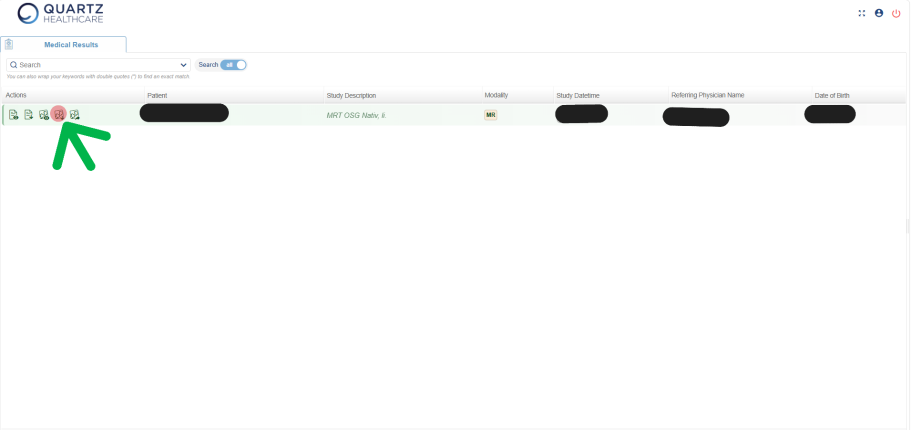
1. Log-in und Download
Bitte melden Sie sich über den erhaltenen QR-Code oder das Web-Portal in Ihrem Profil an und suchen Sie die entsprechende Untersuchung. Klicken Sie danach auf die Schaltfläche zum Herunterladen.
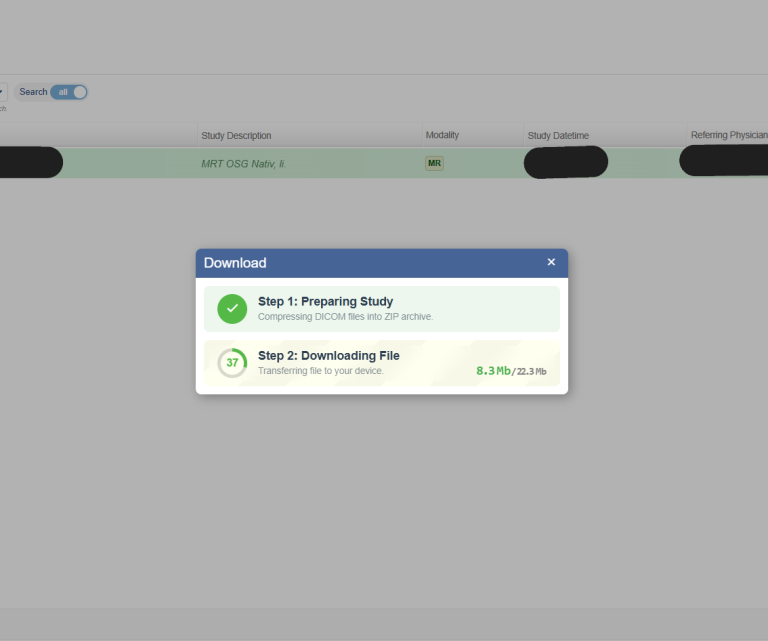
2. Download abwarten
Bitte warten Sie, bis die ZIP-Datei vollständig heruntergeladen wurde.
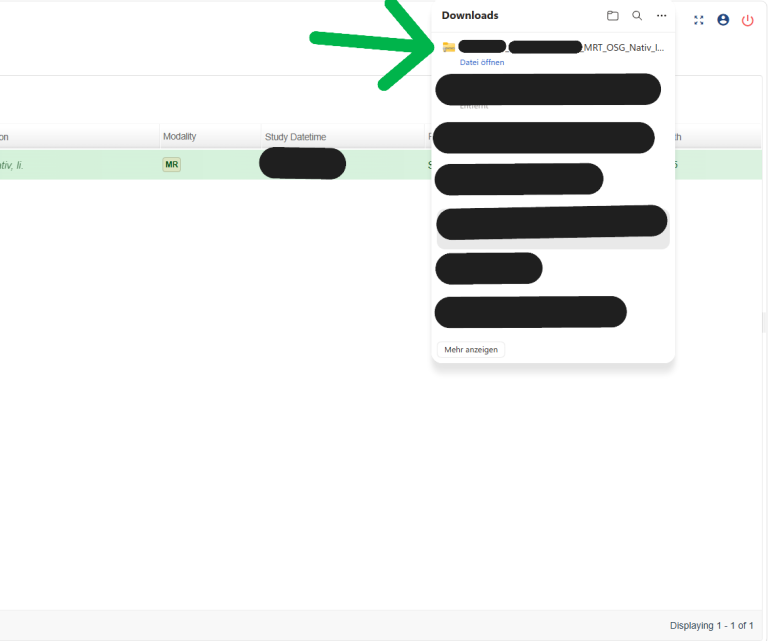
3. Download abgeschlossen
Ihre heruntergeladenen MRT- beziehungsweise CT-Bilder sollten nun in einem ZIP-Ordner in Ihrem Download-Verzeichnis angezeigt werden.
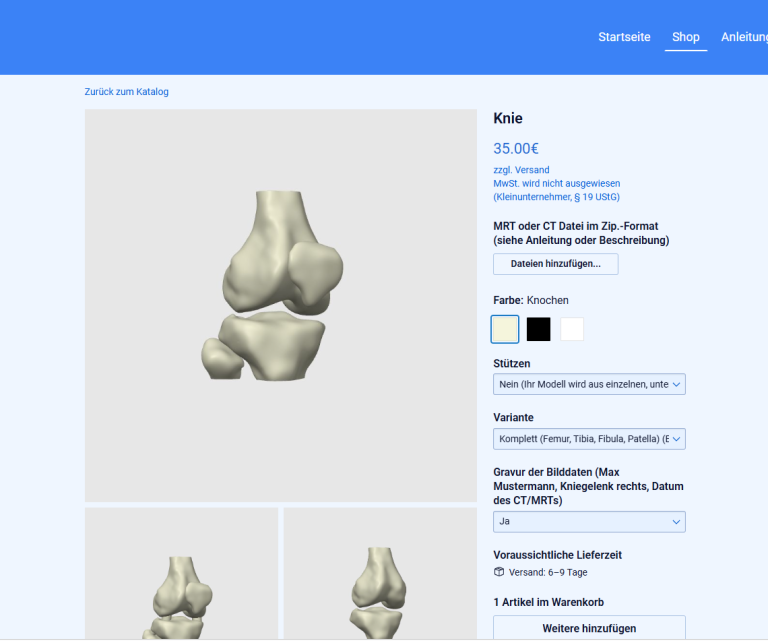
5. Upload auswählen
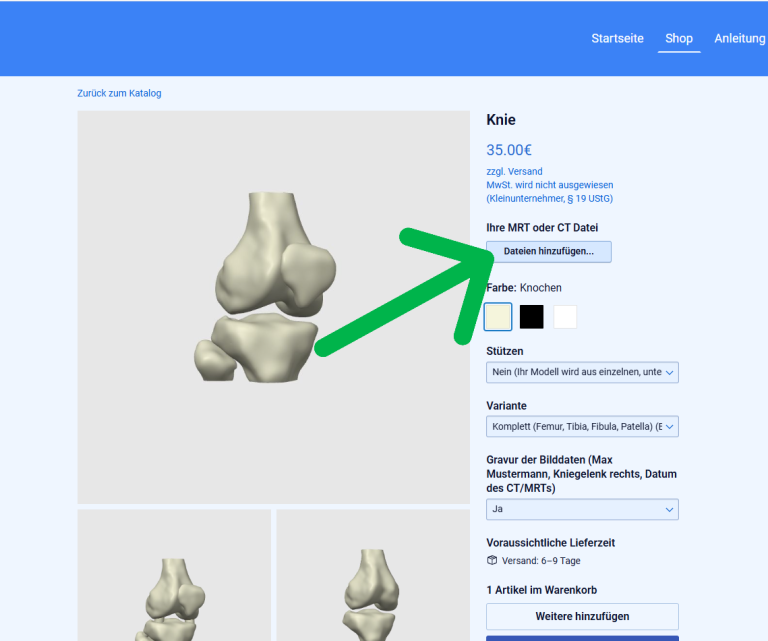
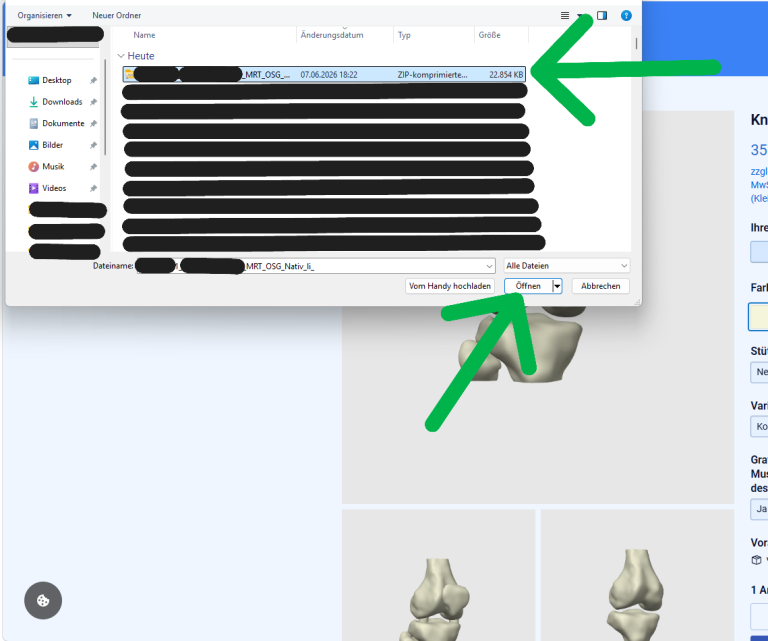
6. ZIP-Ordner auswählen
Bitte wählen Sie den ZIP-Ordner aus, den Sie soeben heruntergeladen haben.
7. Bestellung abschließen
Bitte setzen Sie Ihre Bestellung wie gewohnt fort.
Für Kunden mit einer CD:
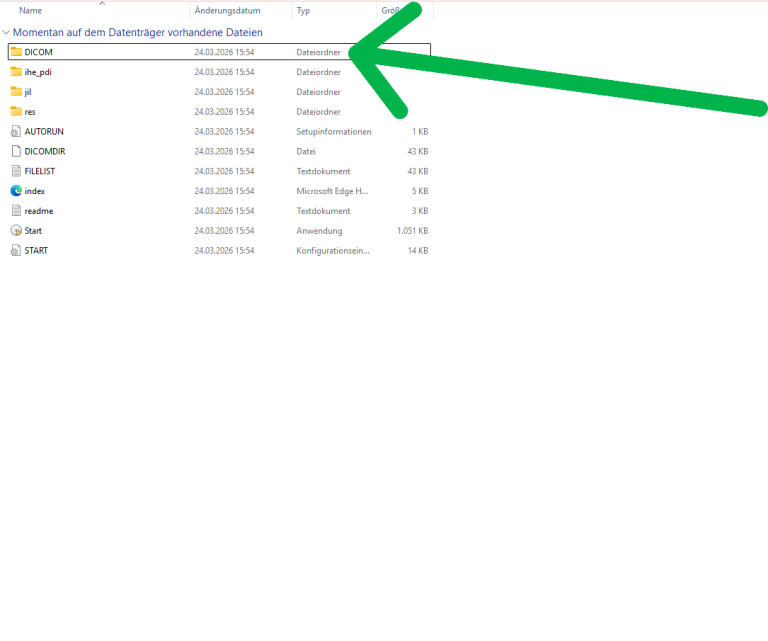
1. CD einlegen und Ordner auswählen
Bitte legen Sie Ihre CD in das Laufwerk ein und wählen Sie anschließend im Navigationsbereich den Ordner "DICOM" aus.
2. Komprimieren
Führen Sie einen Rechtsklick aus und wählen Sie die Option „komprimieren in...“ aus.
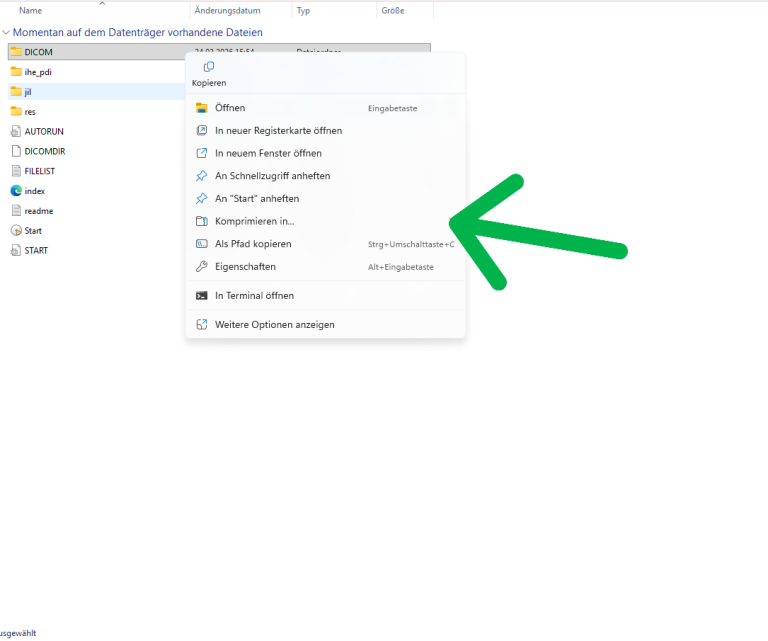
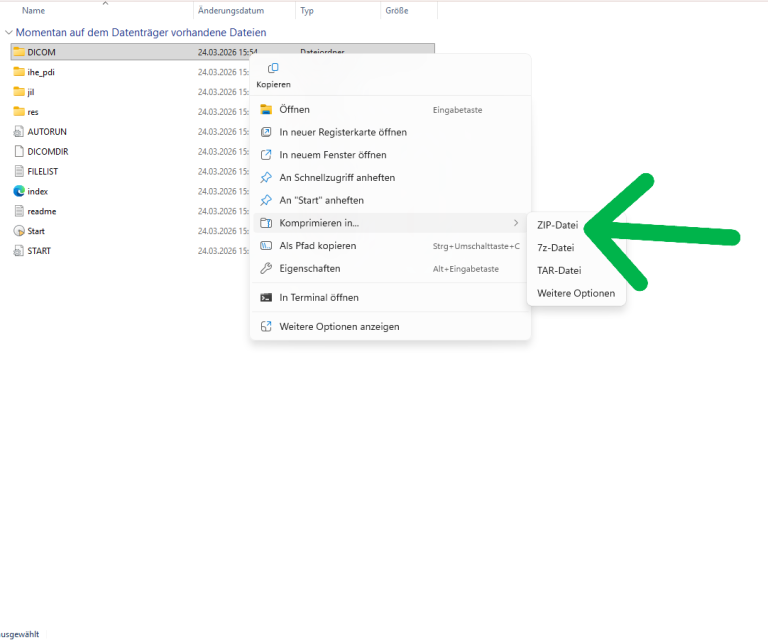
3. Zu ZIP-Datei komprimieren
Wählen Sie "ZIP-Datei" aus und fahren Sie anschließend mit Schritt 5 fort.